バッジ機能の使い方
バッジ機能とは
バッジ機能とは、管理者があらかじめ作成したシナリオの会話場面で、ユーザーがアプリ上でそのシナリオに沿った英会話に取り組み、達成するとバッジを獲得できるという機能です。
管理者は、実際の業務によくあるシナリオを事前に設定しておくことで、実際の業務に直結する英会話に特化して練習できます。
バッジ公開までの手順
1. バッジ作成画面を開く
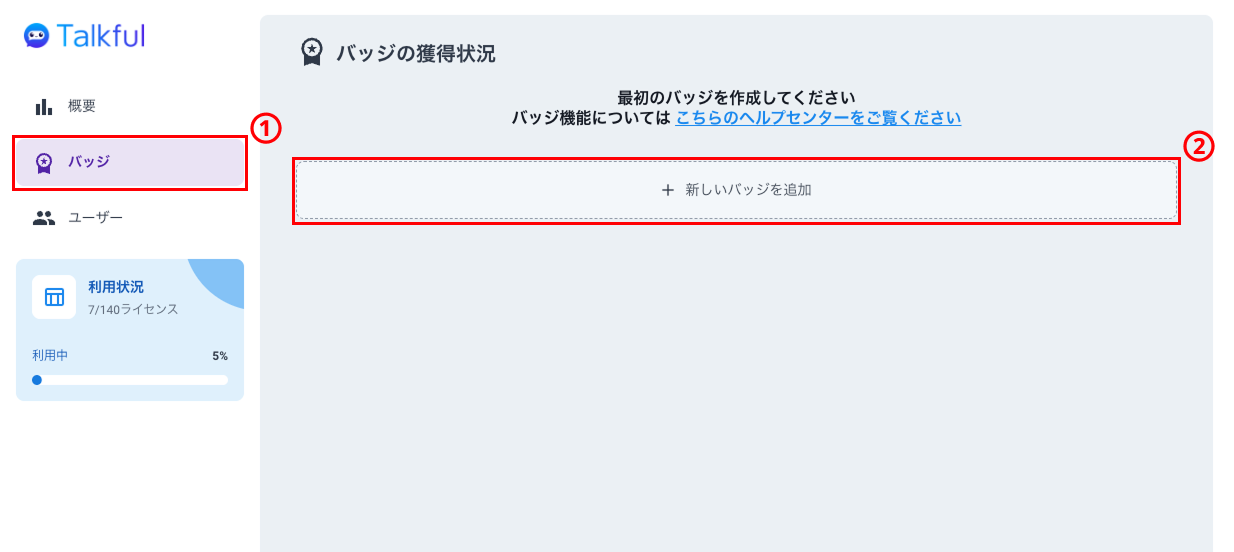
① ダッシュボードにサインイン後、左メニューから[バッジ] を選択します。
② [新しいバッジを追加]をクリックすると、バッジ作成ページを開くことができます。
2. バッジ名を決める
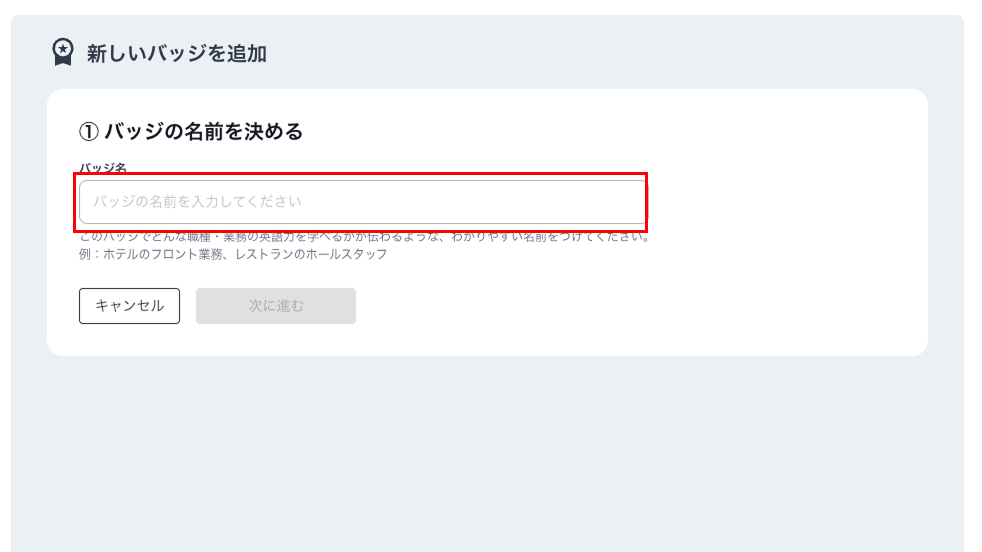
最初にバッジ名を入力して下さい。
この後の手順で、AIはここで入力されているバッジ名に基づいて様々な自動提案を行います。
そのため、AIがあなたの業種や職種、会話のシチュエーションなどを把握できるように、可能な限り具体的に、わかりやすい名前をつけて下さい。
3. シナリオを作成する
次に、実際にユーザーが英会話を行うシナリオを作成します。
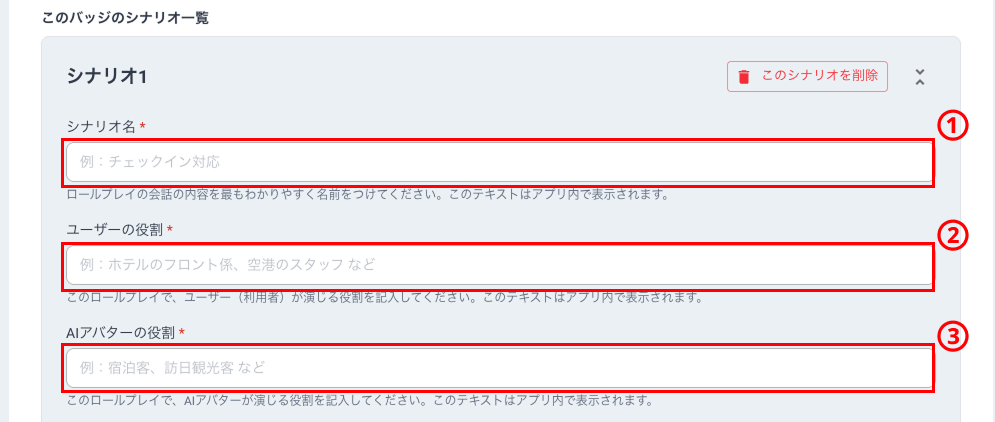
① まず、シナリオ名を入力して下さい。ロールプレイの会話の内容を最もわかりやすく名前をつけてください。この入力欄は必須です。
②次に、ユーザーの役割を入力して下さい。このロールプレイで、ユーザーが演じる役割です。この入力欄は必須です。
③AIアバターの役割も入力して下さい。このロールプレイで、AIアバターが演じる役割です。この入力欄は必須です。
なお、①〜③ はAIが提案したシナリオをクリックすることで自動で入力することができます。
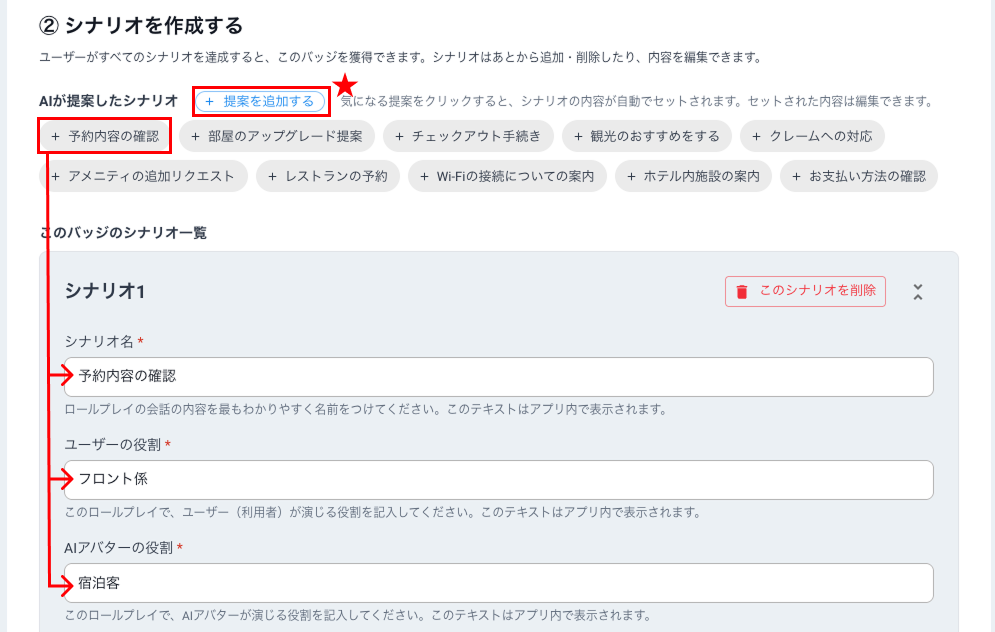
「AIが提案したシナリオ」は、手順2で入力した「バッジ名」に基づいてAIが自動で提案しています。
もしAIが提案したシナリオが想定と異なる場合は、
- 「バッジ名」の入力をより具体的にする(画面下部から一つ前のページに戻れます)
- 「AIが提案したシナリオ」は使用せず、手動で入力する
のいずれかをお試しください。
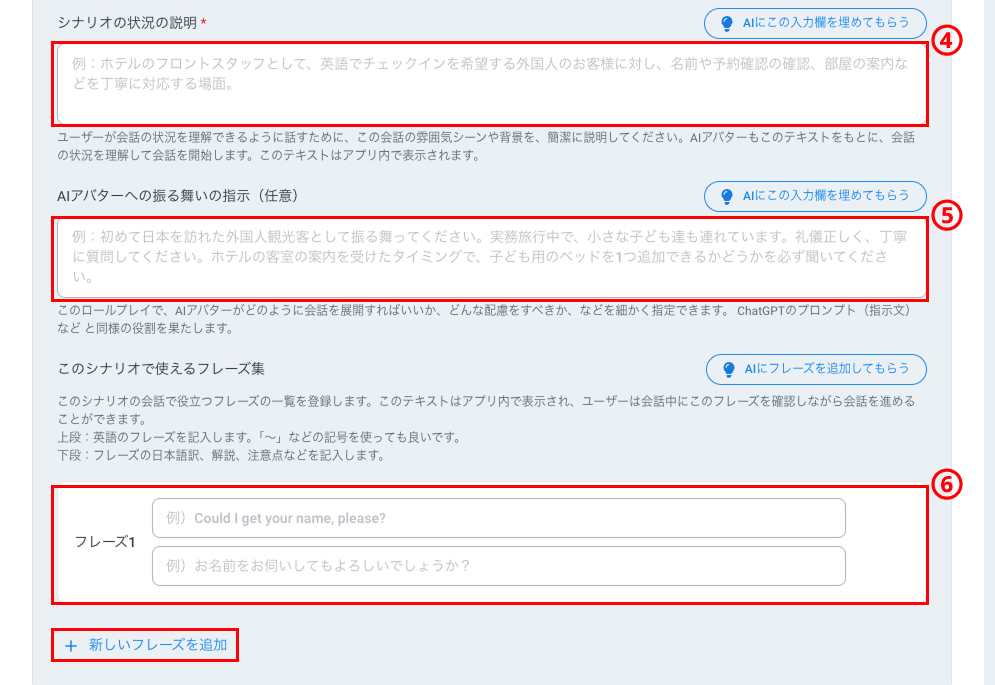
④ シナリオの状況の説明を入力して下さい。このテキストをもとに、AIアバターは会話のシチュエーションを理解して会話を開始します。この入力欄は必須です。
⑤ AIアバターへの振る舞いの指示を任意で入力して下さい。AIアバターに対する振る舞いの指示を細かく入力できます。
⑥ このシナリオで使えるフレーズ集を入力して下さい。英語のフレーズとその日本語訳をそれぞれ入力して下さい。ユーザーは会話中にこれらを確認しながら会話を進めることができます。[新しいフレーズを追加]をクリックすると新たなフレーズを追加できます。
①〜③の入力が完了した後、④〜⑥もAIに入力してもらうことができます。フレーズに関しては、[AIにフレーズを追加してもらう]をクリックすると、AIが会話のシチュエーションに沿った英語フレーズを10個ほど生成し、自動で入力が完了します。
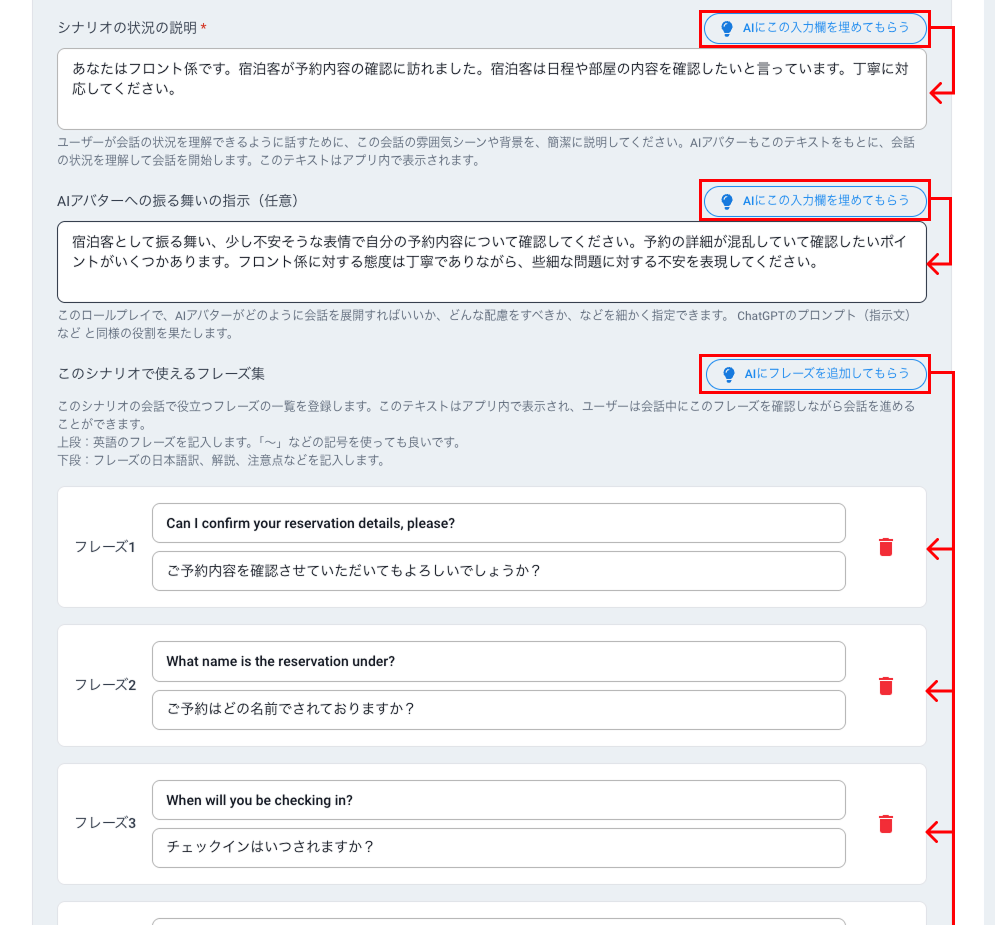
④〜⑥のAIによる提案は、①~③の入力に基づきます。
①~③を、「AIが提案したシナリオ」から自動で入力した場合でも、あるいは手動で入力した場合でも、その方法によらず提案を生成します。
もし④〜⑥のAIによる提案が不自然な場合、①~③の入力を見直し、より具体的な内容に変更してから再度お試しください。
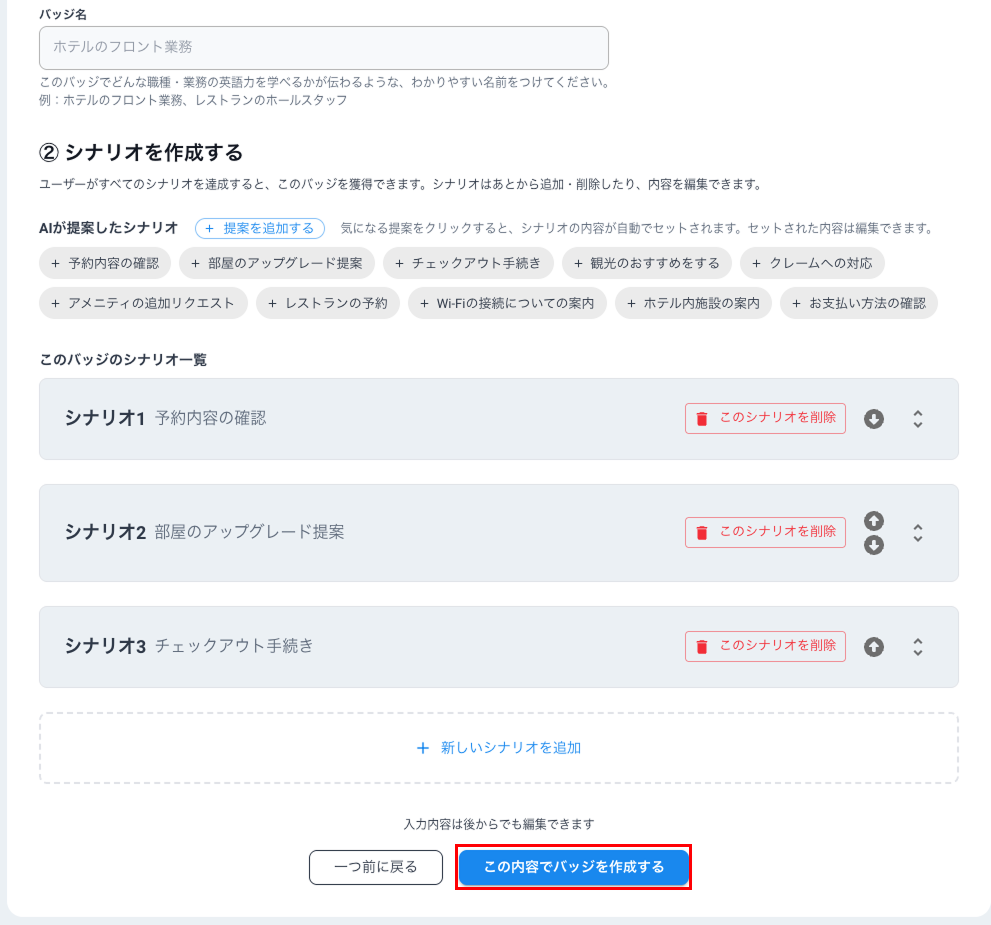
[新しいシナリオを追加]をクリックするか、AIによるシナリオの提案をクリックして、シナリオをいくつか作成して下さい。
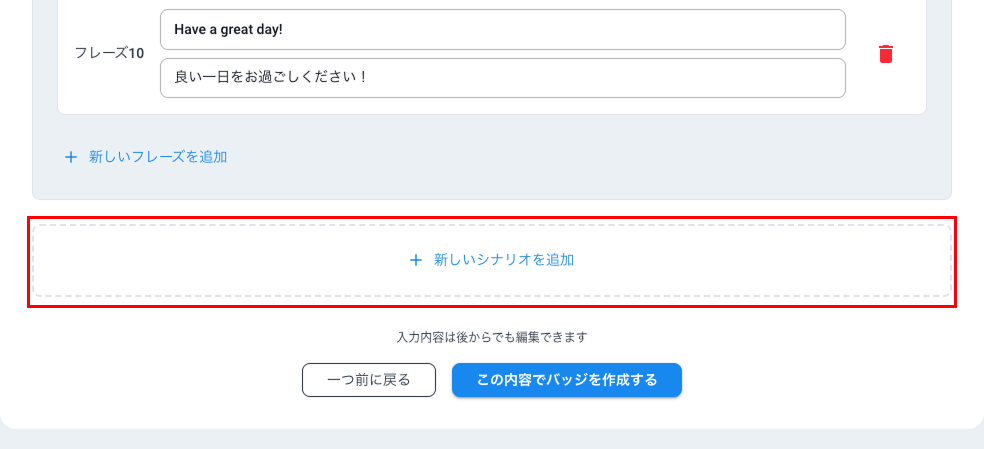
4. バッジを作成する
[この内容でバッジを作成する]をクリックすると、バッジを作成できます
5. バッジを公開する
右上の[公開]をクリックしてバッジを公開して下さい。これでユーザーはアプリ上でバッジ内のシナリオで会話を行い、バッジ獲得ができるようになります。
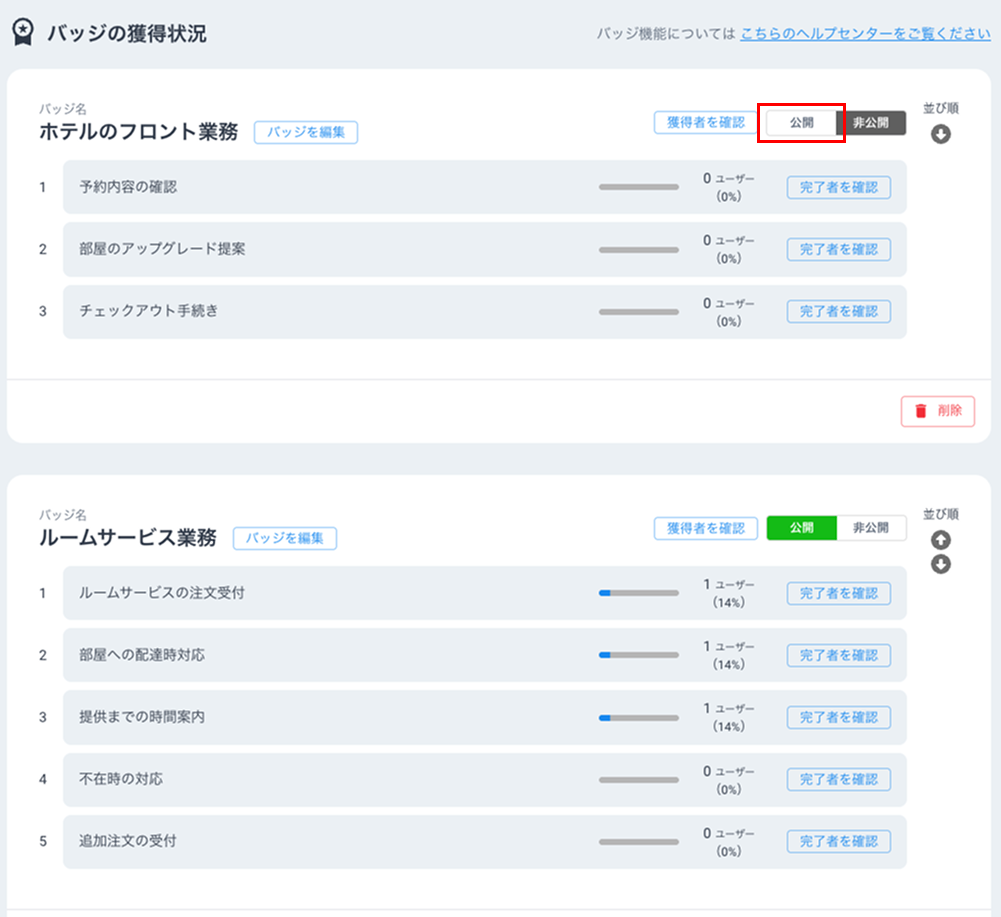
必須情報が入力されていないシナリオがあるバッジやシナリオが存在しないバッジは、公開できません。
バッジ管理
バッジ獲得者・シナリオ完了者の確認
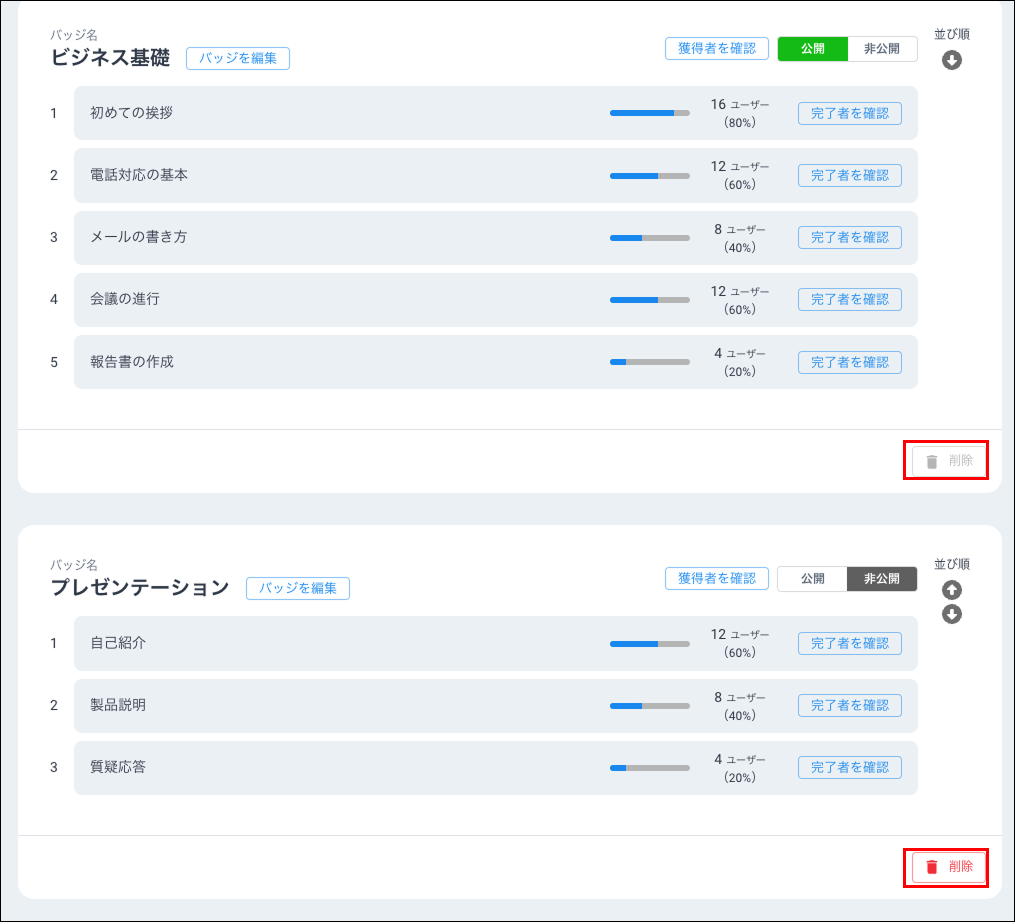
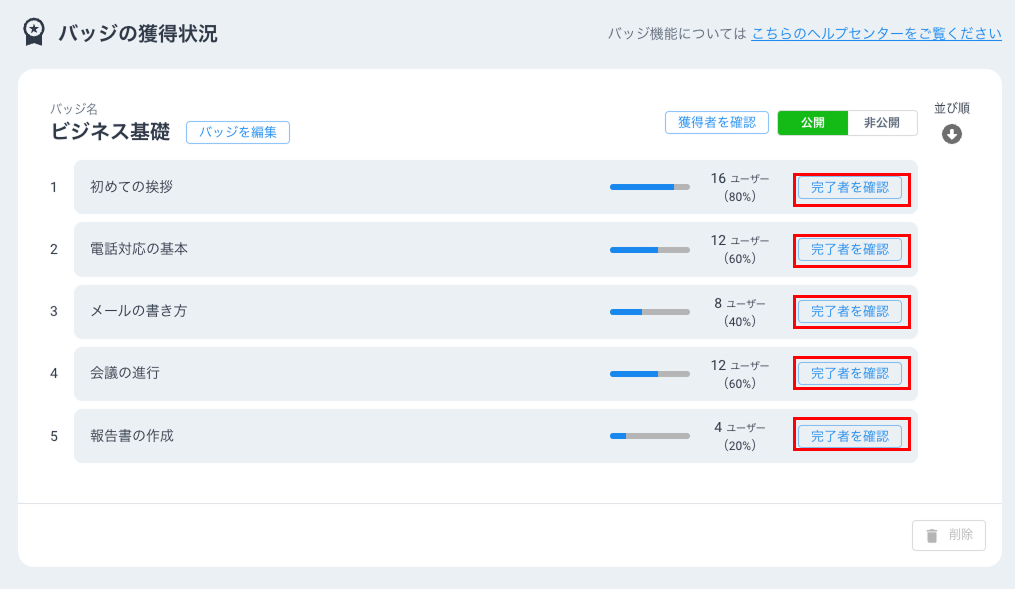
[獲得者を確認]をクリックすると、バッジの獲得者を確認できます。
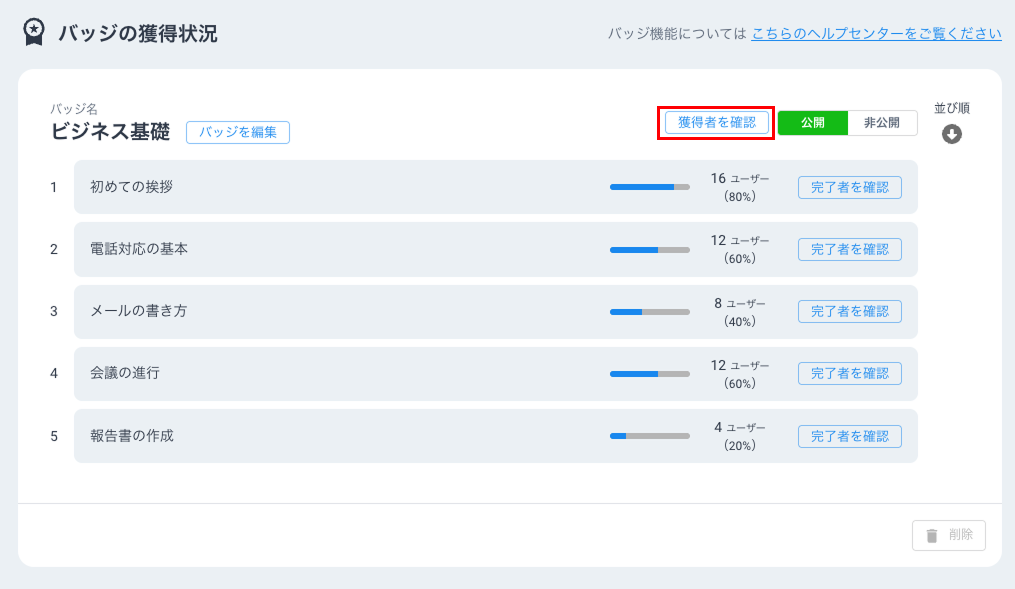
バッジ獲得状況では、バッジの獲得者だけでなく、各ユーザーのシナリオ完了数も確認可能です。
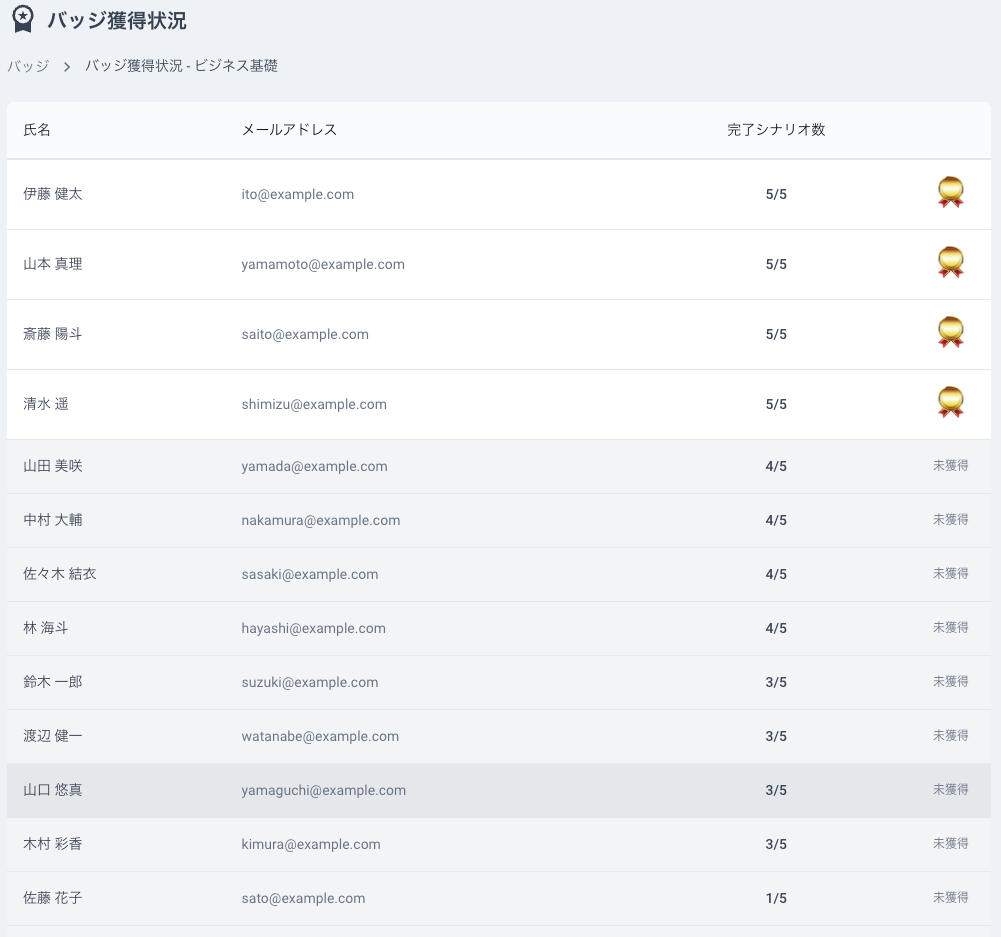
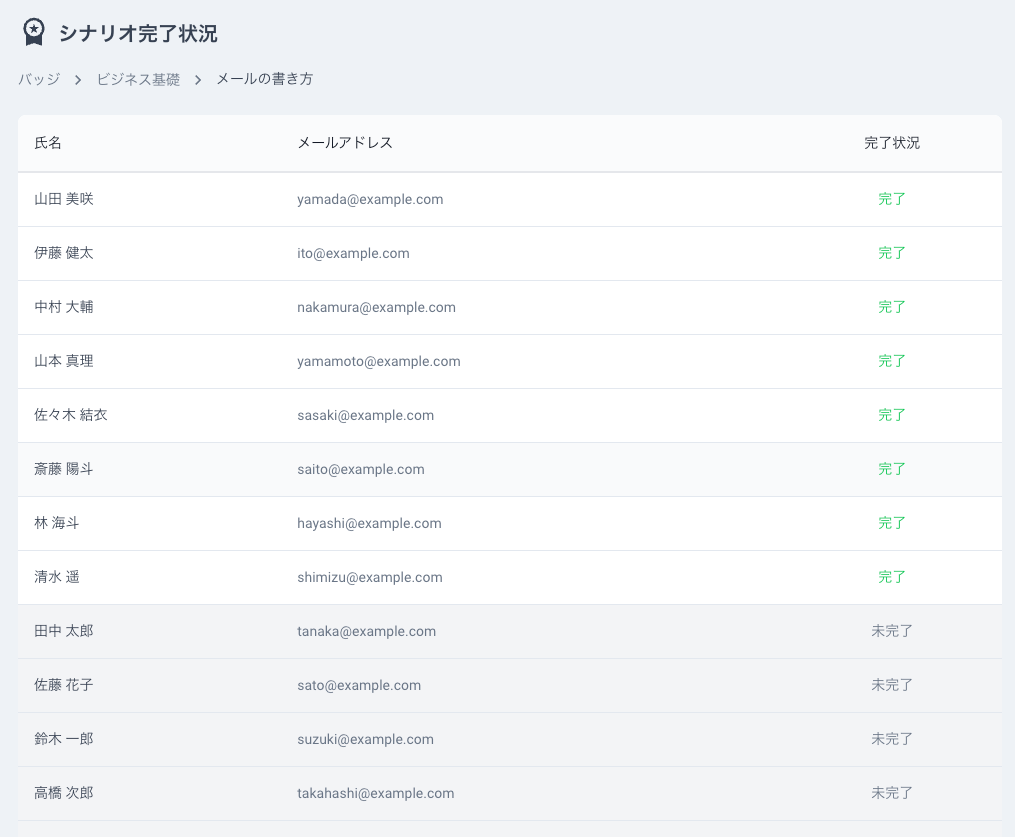
[完了者を確認]をクリックすることで、各シナリオの完了者を確認可能です。
バッジの編集
[獲得者を確認]をクリックすることでいつでもバッジの編集が可能です。バッジの編集の仕方はバッジ作成の方法と同様です。
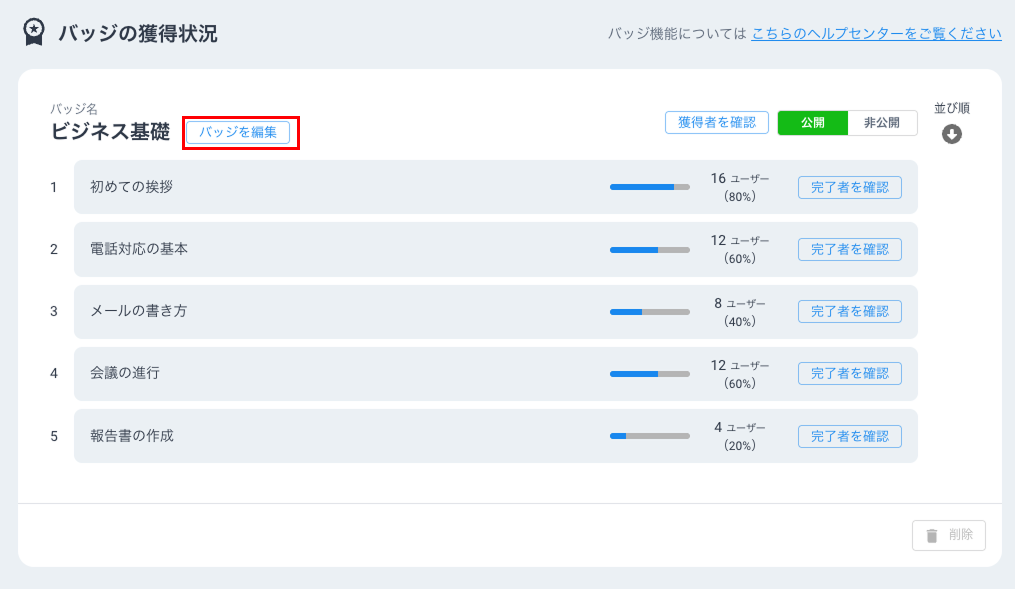
バッジが非公開のときに限り、[削除]をクリックすることでバッジの削除が可能です。なお、この操作は取り消すことができないので注意して下さい。